 美容室のオーナー
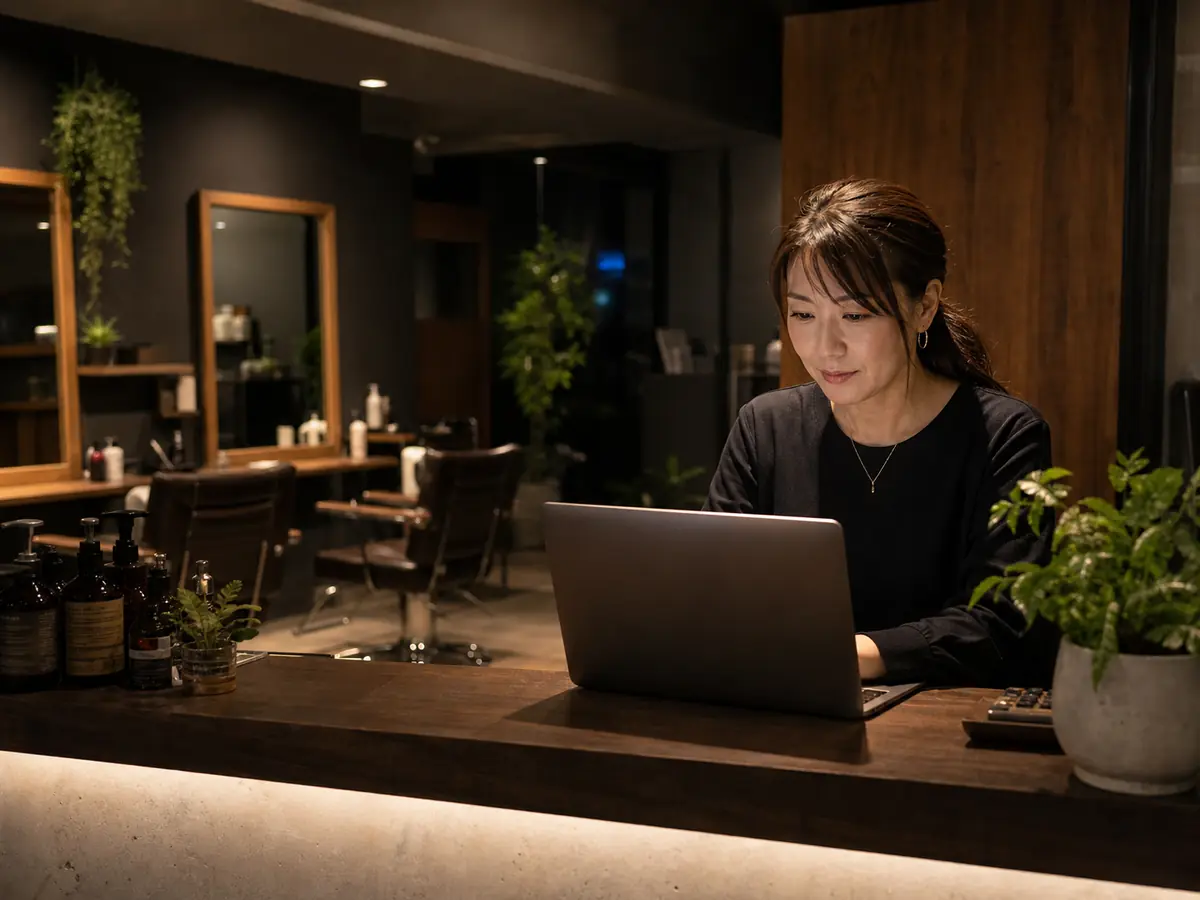
閉店後に「今日返事していない人を出して」と頼み、上から順に返しています。
こんな悩みに
管理画面を探し回って、時間が過ぎる
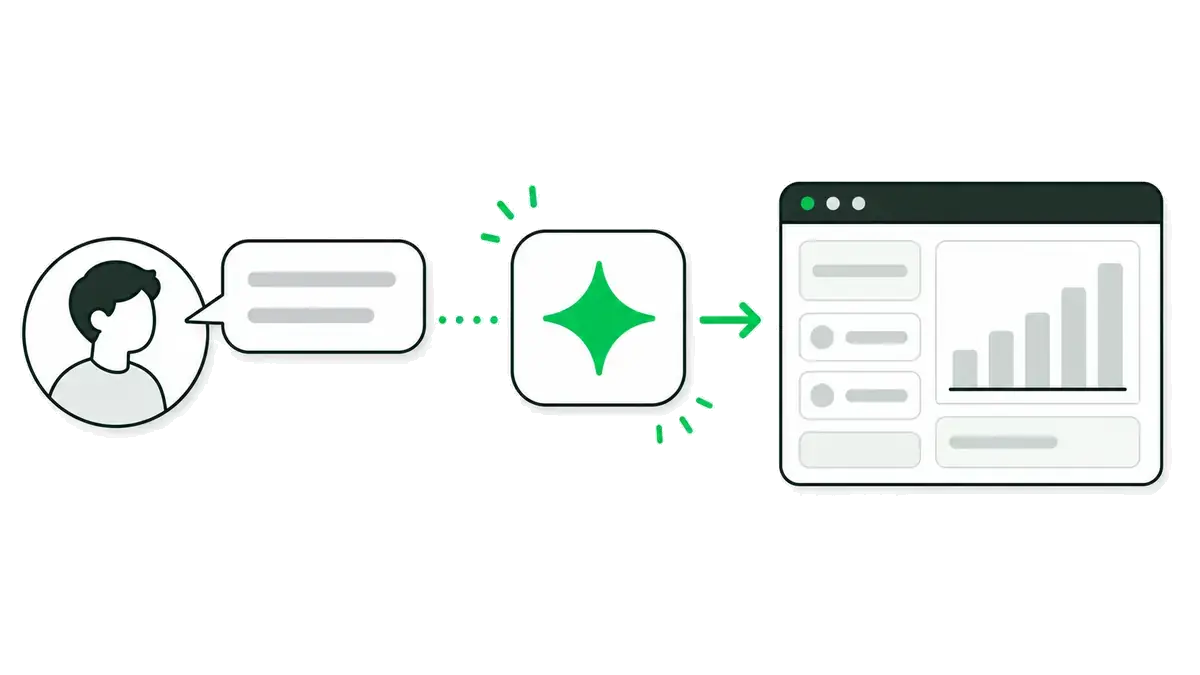
話しかけるだけで、AIが代わりに操作
返事待ちの人を、画面を行き来して探す
頼めば、待たせている順の一覧がすぐ出る
配信の文面を、毎回ゼロから考えている
下書きまでAIが作り、あなたは直すだけ
できること
※AI側の利用料は別途かかります(お使いのAIサービスとの契約によります)。このサービスの中にAIが入っているわけではありません。つなぎ方の技術的な説明は「開発者向け」のページにあります。
使い方の流れ
お使いのAIアシスタント(ChatGPT・Claude・Gemini など)とつなぐ設定をします。つなぐのもやめるのも、マイページからいつでもできます。
「友だちは何人?」「『会員』タグの人にこの文面で配信の下書きを作って」のように、普段の言葉で頼みます。
一斉配信は、AIがまず対象人数と文面の下見を返します。内容を見て、同じ内容でもう一度指示したときだけ送られます。
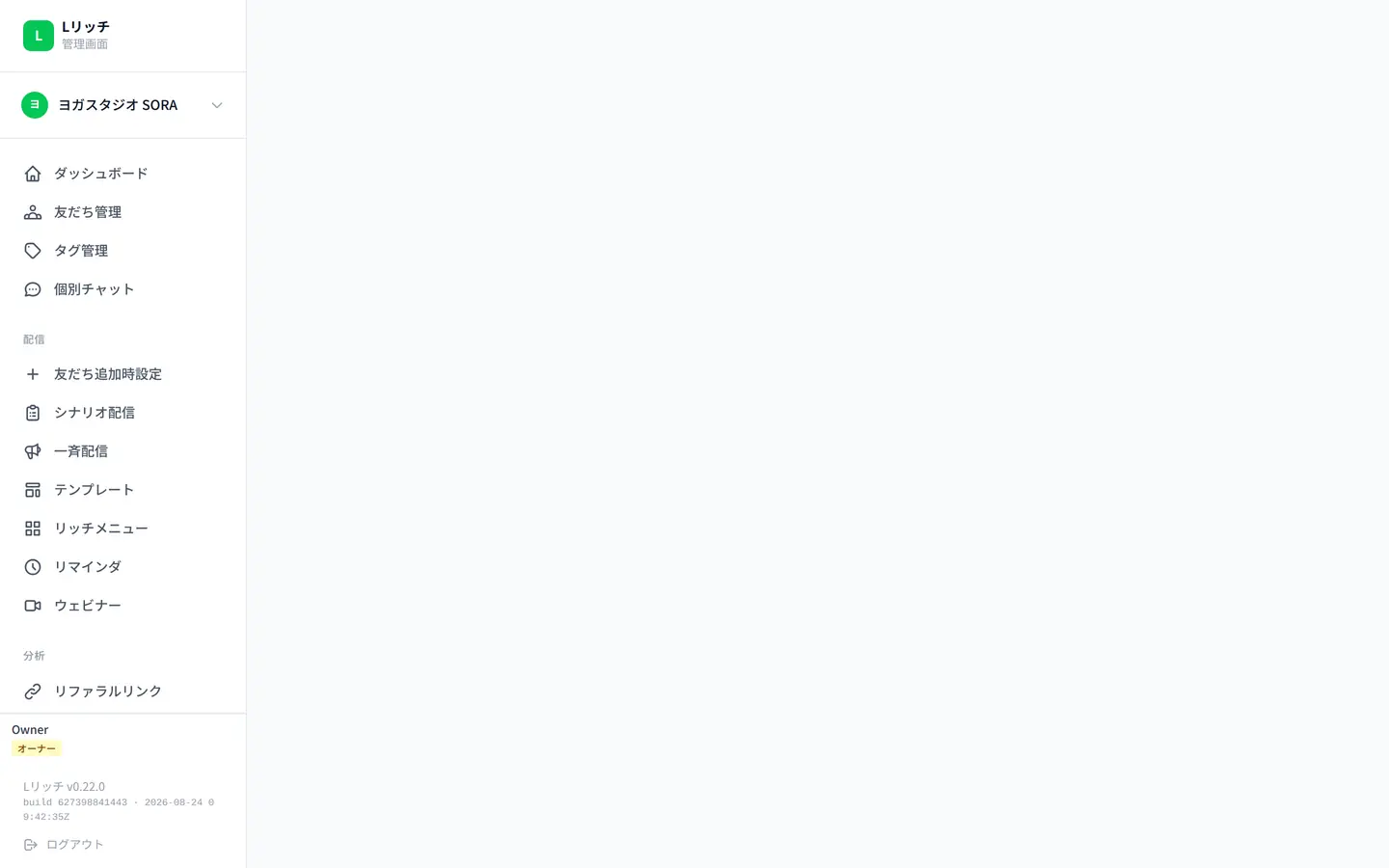
管理画面
AIとのやりとりの例。未返信の一覧を出し、案内の下書きを作る。
こんな場面で
美容室のオーナー閉店後に「今日返事していない人を出して」と頼み、上から順に返しています。
 コーチ・コンサルタント
「先週のセミナーを最後まで見た人にお礼と相談案内の下書きを作って」と頼んで、文面を直して送っています。
 ネットショップ
「新商品に興味ありのタグの人数と、直近の反応を教えて」を毎週AIに聞いています。
よくある質問
つなげられるAIアシスタント(ChatGPT・Claude・Gemini など)と、そのAIサービスの契約が必要です。AI側の利用料は別途かかります。AIを使わなくても、管理画面だけで運用は完結します。
一斉配信は二段構えです。AIはまず「何人に・どんな文面か」の下見を返し、送信はしません。同じ内容でもう一度指示したときだけ送られ、下見の効力は5分で切れます。
スタッフごとの権限の範囲で使えます。オーナーだけができる操作は、スタッフのAIからはできません。