
 美容室(2店舗)
店ごとのアカウントを1つの画面で。両方を友だち追加しているお客様には、お知らせが1通だけ届くようにしています。
こんな悩みに
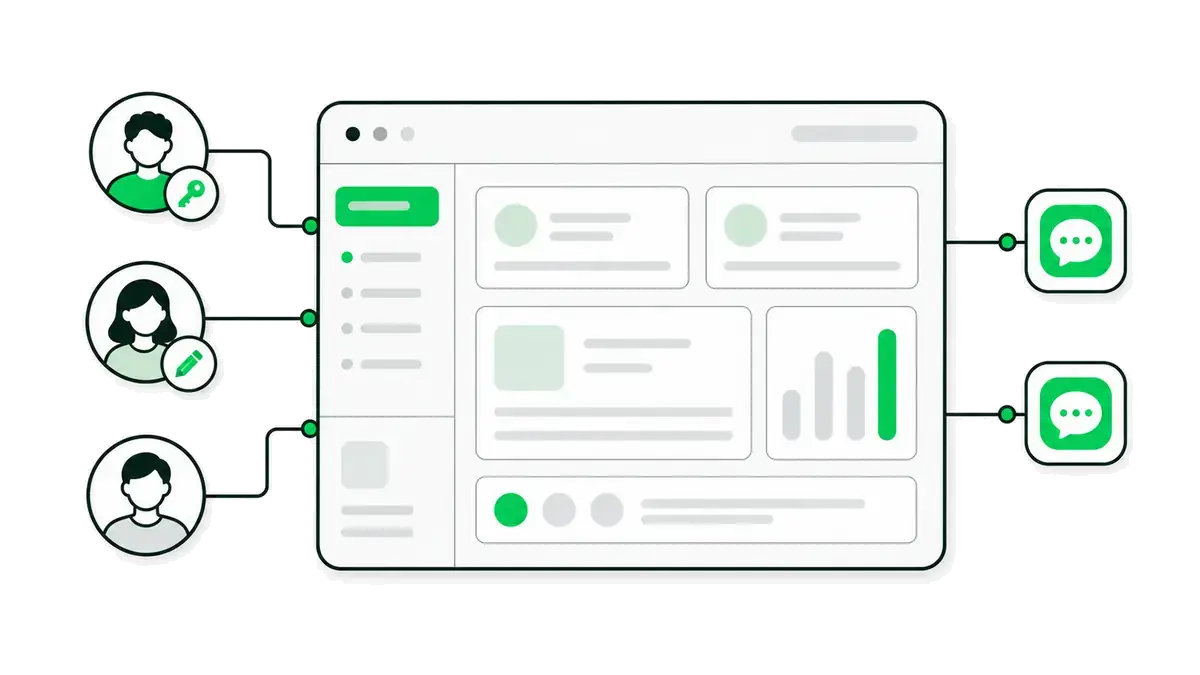
スタッフに、全部の権限を渡すのは不安
任せる範囲を、3段階から選べる
店舗ごとの画面を、行き来している
複数の店も、1つの画面でまとめて運用
両方の店を追加した人に、お知らせが2通
同じ人には、1通だけ届く
できること
使い方の流れ
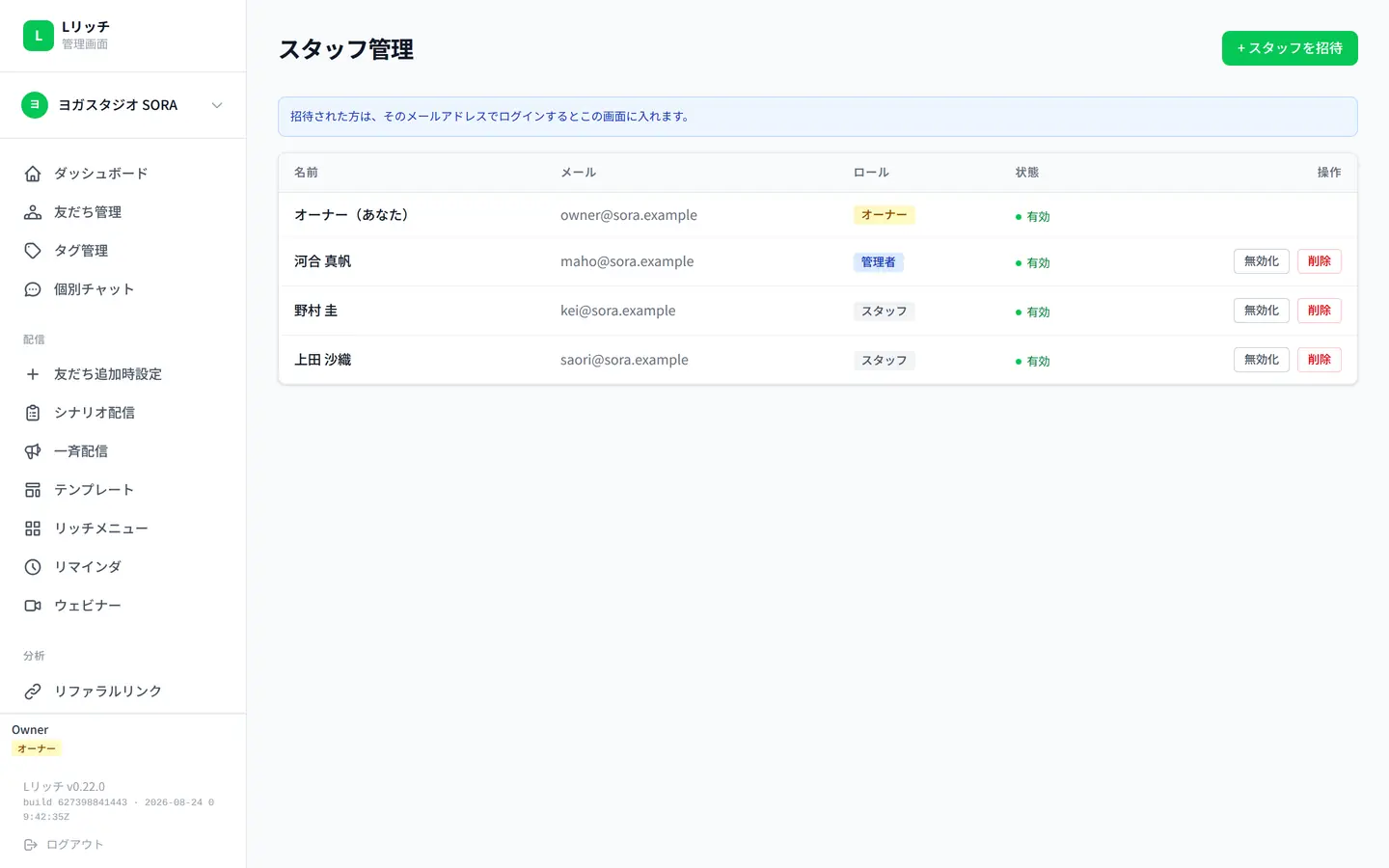
名前・メールと、3段階の権限を選んで追加します。本人が管理画面に入るための鍵が発行されます。
LINE公式アカウントを追加して、画面の指示どおりにLINE側の設定を済ませます。サイドバーの上で切り替えて使います。
個別チャットの担当、配信の作成、予約の承認。権限の範囲で、それぞれが自分の画面で進めます。
管理画面
スタッフ管理の画面。4人のスタッフと権限。
こんな場面で
美容室(2店舗)店ごとのアカウントを1つの画面で。両方を友だち追加しているお客様には、お知らせが1通だけ届くようにしています。
 整体院
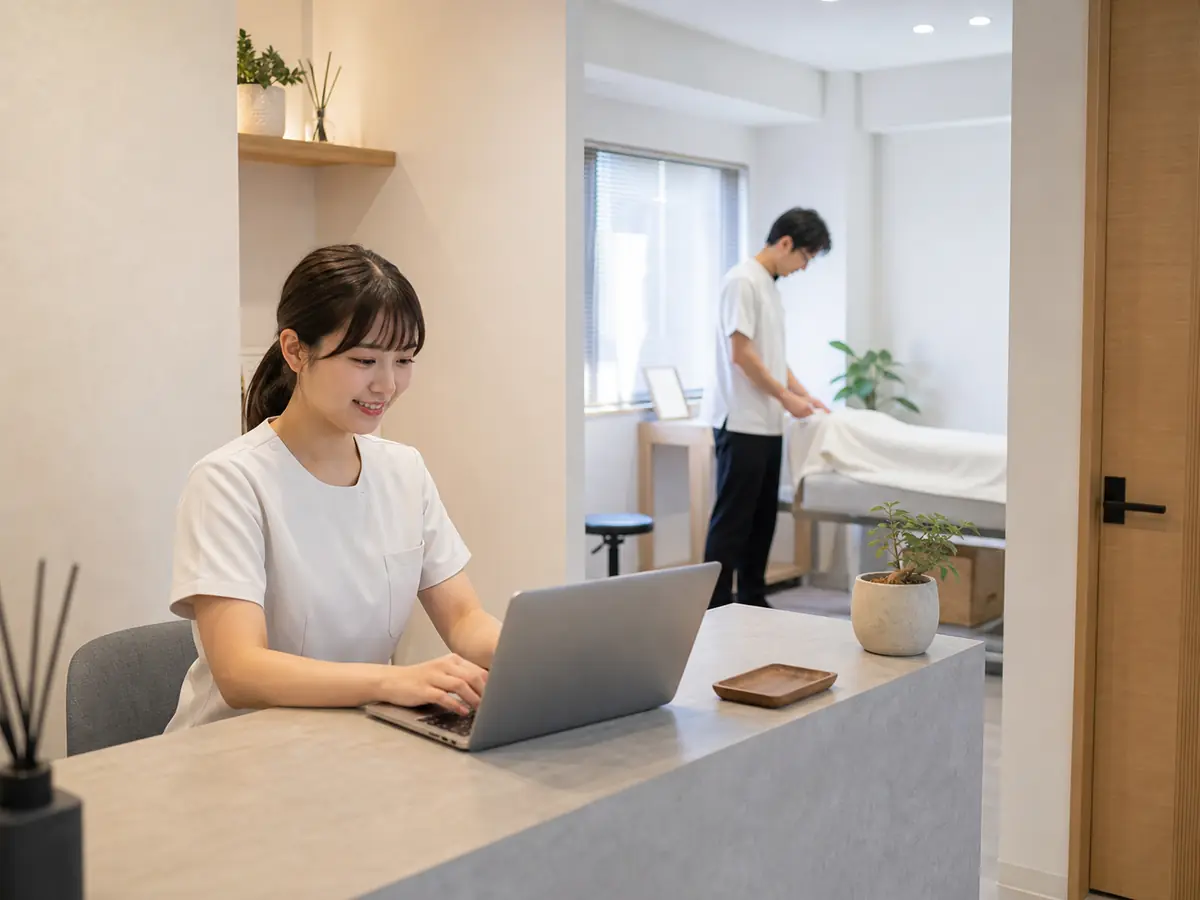
整体院受付スタッフは「スタッフ」権限でチャットの返信と配信だけ。アカウントの設定は院長だけが触れます。
 英会話教室
英会話教室講師ごとに担当の生徒のチャットを返し、教室のお知らせはオーナーがまとめて配信しています。
よくある質問
「スタッフ」は日々の運用(チャット・配信・タグ・自動配信・フォーム・メニューなど)ができます。「管理者」はそれに加えてアカウントの設定ができます。「オーナー」だけが、スタッフの追加・削除とLINE公式アカウントの追加ができます。
その場で無効にすれば、すぐに管理画面に入れなくなります。鍵の作り直しも1回の操作です。
料金はLINE公式アカウント1アカウントごとです。まとめても分けても同額です。無料プランは、お一人につき1アカウントまでです。