
 英会話教室
英会話教室毎月の無料説明会を定員6名で。残席が自動で減り、満席の回は申し込めなくなるので、断る連絡がなくなりました。
こんな悩みに
申し込みを電話で受けて、手で数えている
残席は自動で減り、満席で締め切り
満席なのに申し込みが来て、断る手間
埋まった回には、もう申し込めない
前日の念押しと出欠の把握に、追われる
念押しは自動、出欠は画面で付けるだけ
できること
使い方の流れ
名前・場所・詳細・画像。1人が申し込める回数も決められます。
1枠ずつでも、「毎週火曜と木曜の19時」のようにまとめてでも追加できます。定員を空けておけば無制限です。
承認制にするか、キャンセルはいつまでか、リマインドは前日と何時間前か。決めて公開すると、申し込みページのリンクが出ます。
承認制なら承認・お断り。当日は「参加」「無断」を付けておくと、後から振り返れます。
管理画面
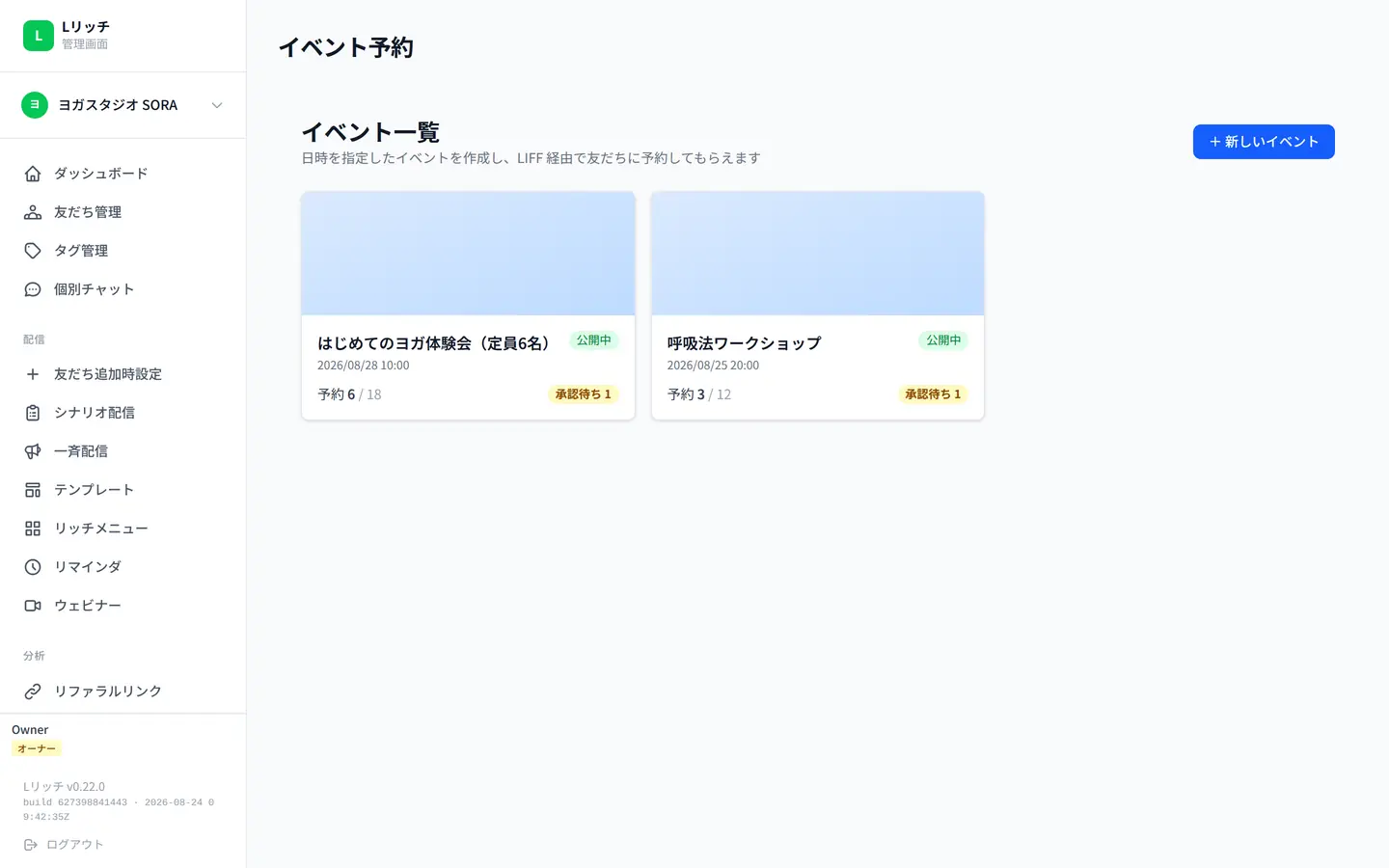
イベント予約の画面。体験会とワークショップの2件と、それぞれの予約数。
こんな場面で
英会話教室毎月の無料説明会を定員6名で。残席が自動で減り、満席の回は申し込めなくなるので、断る連絡がなくなりました。
 料理教室
料理教室「毎週土曜10時・定員8名」の枠を3か月分まとめて登録。前日と3時間前のリマインドは自動です。
 オンラインの勉強会
確定のお知らせに参加用のリンクを添えて、当日の朝にも同じものが届くようにしています。
よくある質問
できます。「前日まで」「24時間前まで」のようにあなたが決めた期限内なら、お客様がLINEの中の予約履歴から自分でキャンセルできます。
できます。一斉配信を作るときに、そのイベントを「リンクするイベント」として選ぶと、申し込んだ人に向けた配信として結び付けられます。
予約は「1人ずつの枠」(施術・レッスン・面談)、イベント予約は「同じ日時に何人か集まる枠」(説明会・体験会・講座)です。用途で使い分けてください。