

機能

流入経路分析・コンバージョン計測

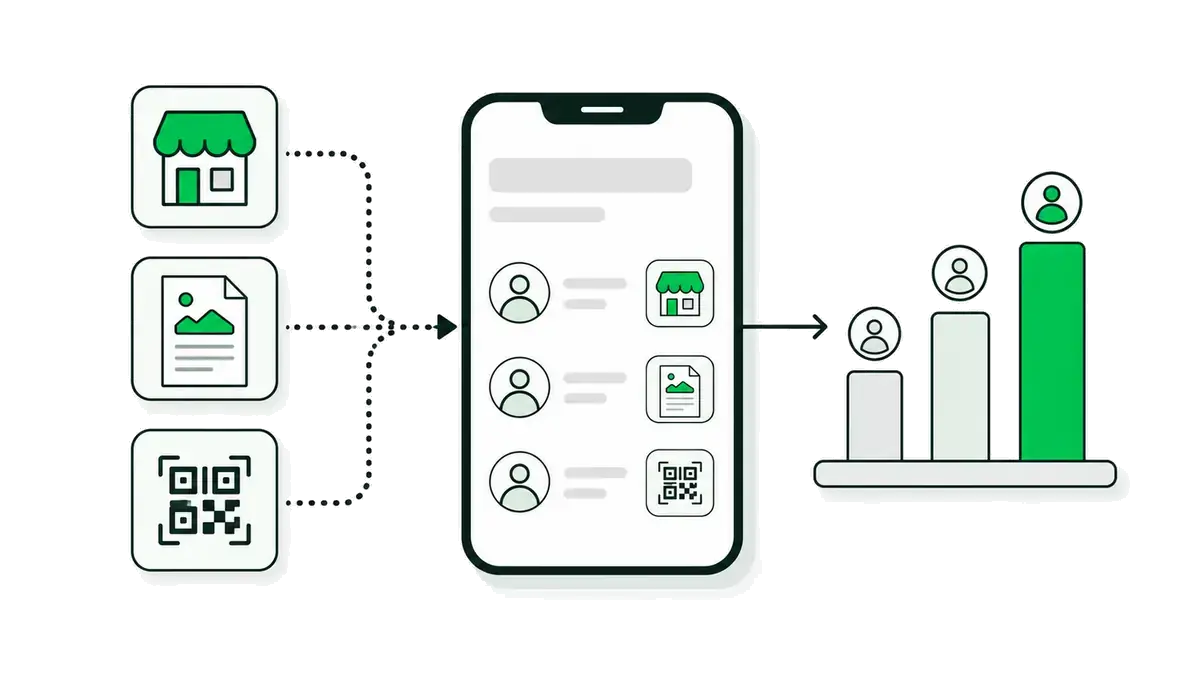
どこから来た人が、どこまで進んだかが分かります。

「店頭のポスター」「チラシ」「広告」のように入口を分けると、どこから何人来たかが分かります。配信に貼ったリンクは、誰が押したかまで残ります。

無料プランでも使えます。有料プランも14日間は無料でお試しできます。

こんな悩みに

今、こうなっていませんか。

チラシか店頭か、どこから来たか分からない

使うと

入口ごとに、来た人数が数字で出る

リンクを押した人が、誰なのか見えない

使うと

誰がいつ押したかまで、残る

成果が「友だち追加まで」で止まっている

使うと

申し込みや購入まで、段階ごとに追える

できること

この機能でできること

  • 入口ごとの友だち追加リンクを作れます(店頭・チラシ・広告・SNSごとに)
  • 入口ごとに、追加後に届ける案内を変えられます
  • 配信に貼ったリンクは、誰がいつ押したかが残ります
  • リンクを押した人に自動でタグを付け、別の案内を始められます
  • 「友だち追加」「申し込み」「購入」のように、成果として数える出来事を決めて、件数と金額を見られます
  • 広告を出している場合は、成果を広告側へ返せます(Meta・Google・X・TikTok。設定はAIまたは外部連携から)

使い方の流れ

設定は、この順番だけ。

  1. 1

    入口ごとのリンクを作る

    「店頭ポスター」「チラシ」「広告A」のように名前を付けてリンクを作ります。入口ごとに、追加後に付けるタグと届ける案内を変えられます。

  2. 2

    配信にはリンクを書くだけ

    配信の文面に貼ったリンクは自動で計測用に変わり、誰がいつ押したかが残ります。押した人にタグを付けて次の案内を始められます。

  3. 3

    成果として数える出来事を決める

    「友だち追加」「フォーム送信」「購入」のように、成果として数える出来事と金額を決めておくと、件数と金額が集計されます。
入口の計測
入口ごとの友だち追加リンクの一覧。店頭QR・Googleマップ・チラシ・Instagram

管理画面

画面は、こうなっています。

入口ごとの友だち追加リンクの一覧。店頭QR・Googleマップ・チラシ・Instagram。

  • 入口ごとに、押された数・友だち追加の数が並びます
  • 1つの入口を開くと、押した→追加→回答→成果の段階ごとの人数が見えます
  • 入口ごとに付けるタグと届ける案内を変えられます

こんな場面で

実際には、こう使われます。

飲食店

店頭・Googleマップ・チラシで入口を分けたら、チラシからの追加が思ったより少ないことが分かり、配る場所を変えました。

ネットショップ

配信のリンクを押した人に「新商品に興味あり」のタグが付き、その人にだけ続きの案内が届きます。

コーチ・コンサルタント

広告からの追加→説明会の申し込み→相談予約、の段階ごとの人数を毎週見て、文面を直しています。

よくある質問

流入経路分析・コンバージョン計測について、よく聞かれること

Q友だち追加した人が、どの入口から来たか個人ごとに分かりますか?

分かります。入口ごとのリンクから追加した人には、その入口の記録とタグが付きます。

Qリンクを押した人は個人まで分かりますか?

LINEの中で押した場合は、誰が押したかまで分かります。パソコンなどLINEの外で開かれた場合は、押された回数だけが数えられます。

Q広告の成果を広告側へ返す設定は、管理画面でできますか?

Meta・Google・X・TikTok に対応していますが、その設定はAIに頼むか外部連携から行います。管理画面には設定画面がありません。

流入経路分析・コンバージョン計測も、無料で試せます。

無料プランはカード登録なし。有料プランも無料お試し付き。合わなければ、いつでもやめられます。

無料で始める