
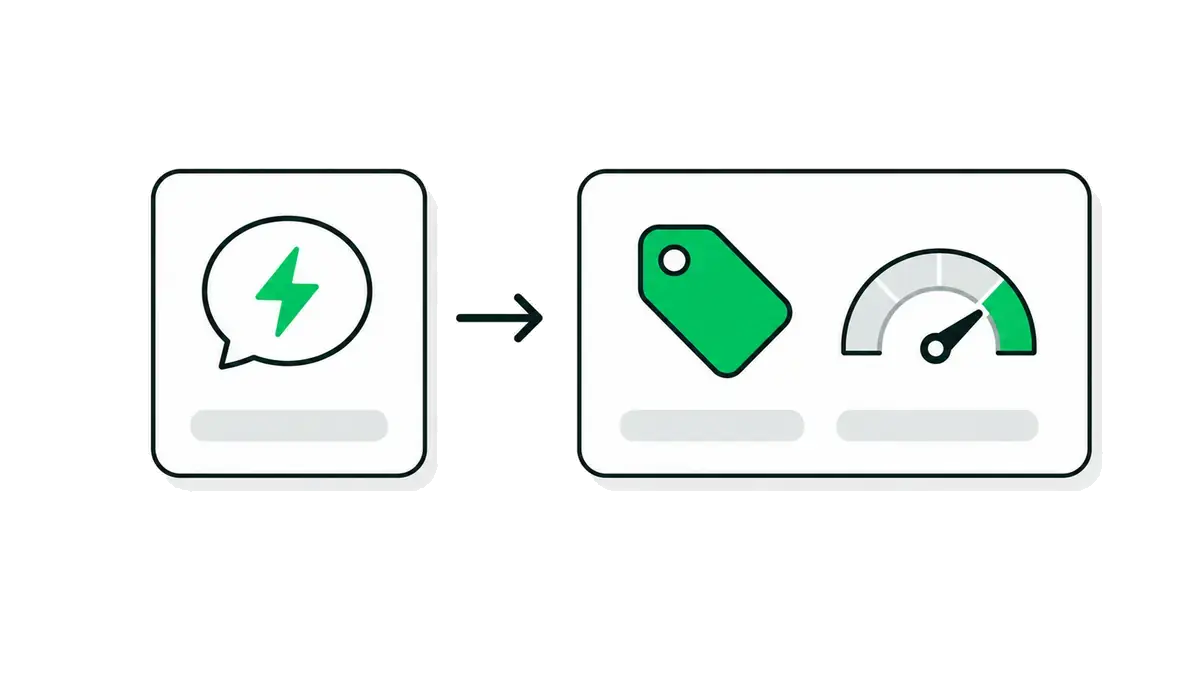
 ヨガスタジオ
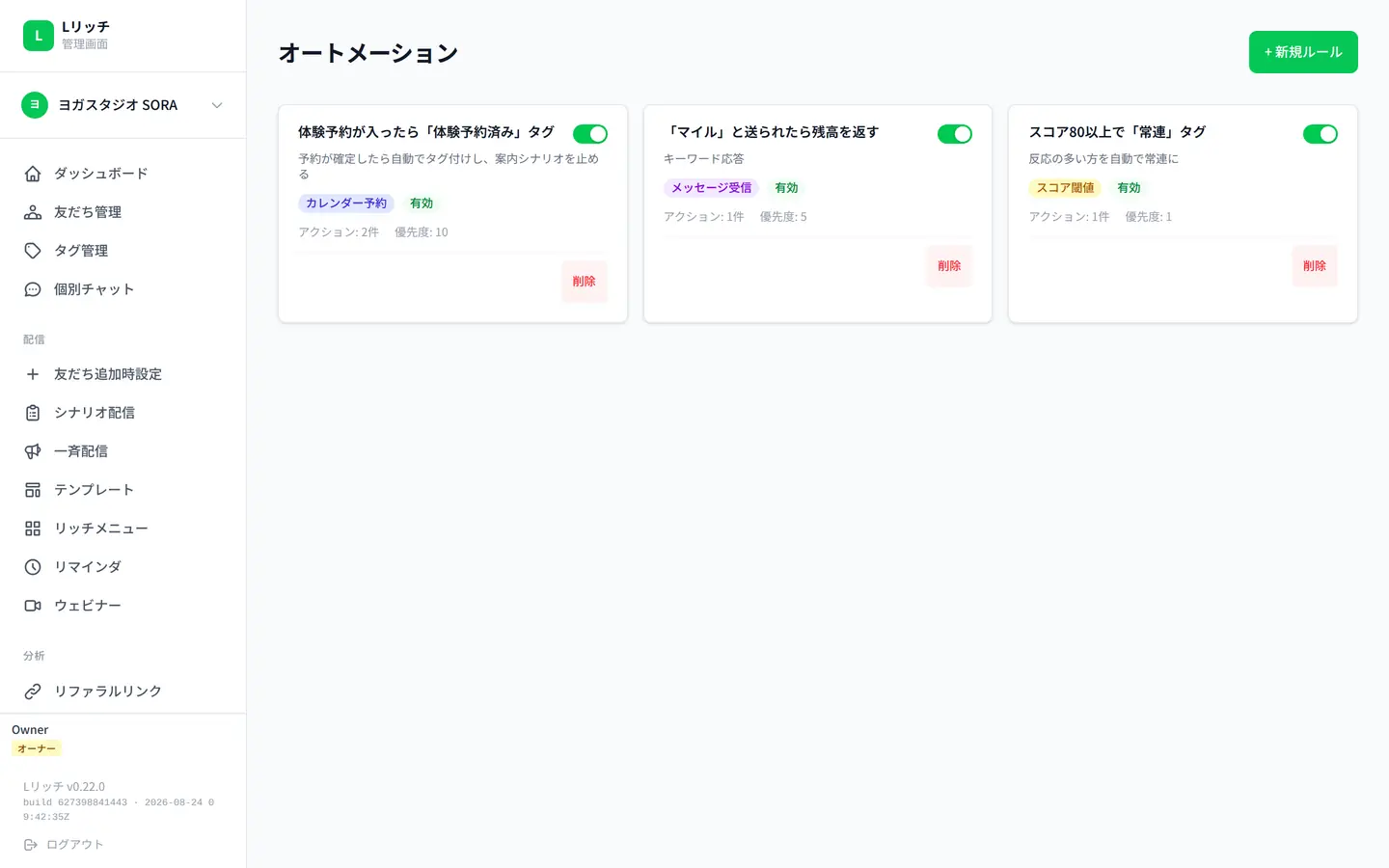
体験メニューを予約すると「体験予約済み」のタグが付き、そのタグをきっかけに当日までの案内が始まります。
こんな悩みに
予約が入るたび、手でタグを付けている
「〜したら〜する」を決めれば、あとは自動
常連を見つける作業が、追いつかない
反応の多い人に、自動で「常連」の印
決めごとが人によって違い、抜けが出る
決まりを1つに揃えて、抜けなく動く
できること
使い方の流れ
友だち追加した・タグが変わった・メッセージが来た・メニューが押された・購入があった、から選びます。
タグを付ける/外す・自動配信を始める・メッセージを送る・トーク画面下のメニューを切り替える。複数を組み合わせられます。中身は決まった書き方で設定欄に書き込みます(書き方の例が欄に出ます。AIに書いてもらって貼り付けても構いません)。
有効にすると、条件が起きた瞬間に動きます。実行の記録が残るので、意図どおりかを確かめられます。
管理画面
自動ルールの画面。3つのルールが並び、それぞれのきっかけと動き。
こんな場面で
ヨガスタジオ体験メニューを予約すると「体験予約済み」のタグが付き、そのタグをきっかけに当日までの案内が始まります。
 英会話教室
英会話教室「入会」のタグが付いたら、トーク画面下のメニューを会員向けに切り替えています。
 ネットショップ
購入があったら、お礼のメッセージとポイント付与、「購入者」のタグ付けを自動で。
よくある質問
できます。予約メニューに「予約が入ったら付けるタグ」を決めておき、そのタグが付いたことをきっかけにする形が確実です。
きっかけの種類は画面で選びます。動きと条件の中身は、決まった書き方で設定欄に書き込む形です(欄に例が出ます)。書き方に迷ったら、AIに「予約済みタグを付ける決まりの設定を書いて」と頼んで、貼り付けるのが早い方法です。
できます。「タグを付ける」動きが「タグが変わった」きっかけになるので、順につながります。