
 美容室
美容室雨の日の午前中に「本日空きあり」を、来店が3か月あいている人だけに送っています。全員に送っていたときより、外される人が減りました。
こんな悩みに
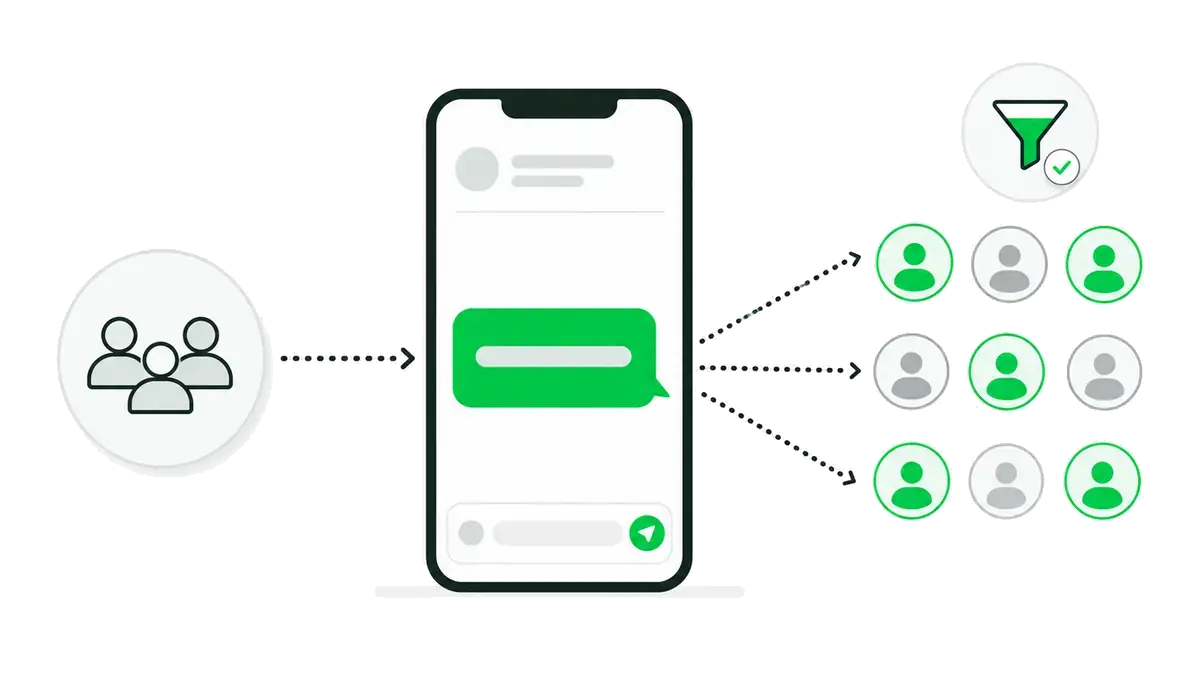
関係ない人にも届いて、外されてしまう
「会員だけ」のように、相手を絞って送れる
何人に届くか、送ってみるまで分からない
届く人数が、送る前に分かる
送ってから、文面の間違いに気づく
まず自分に試し送り、確かめてから本番
できること
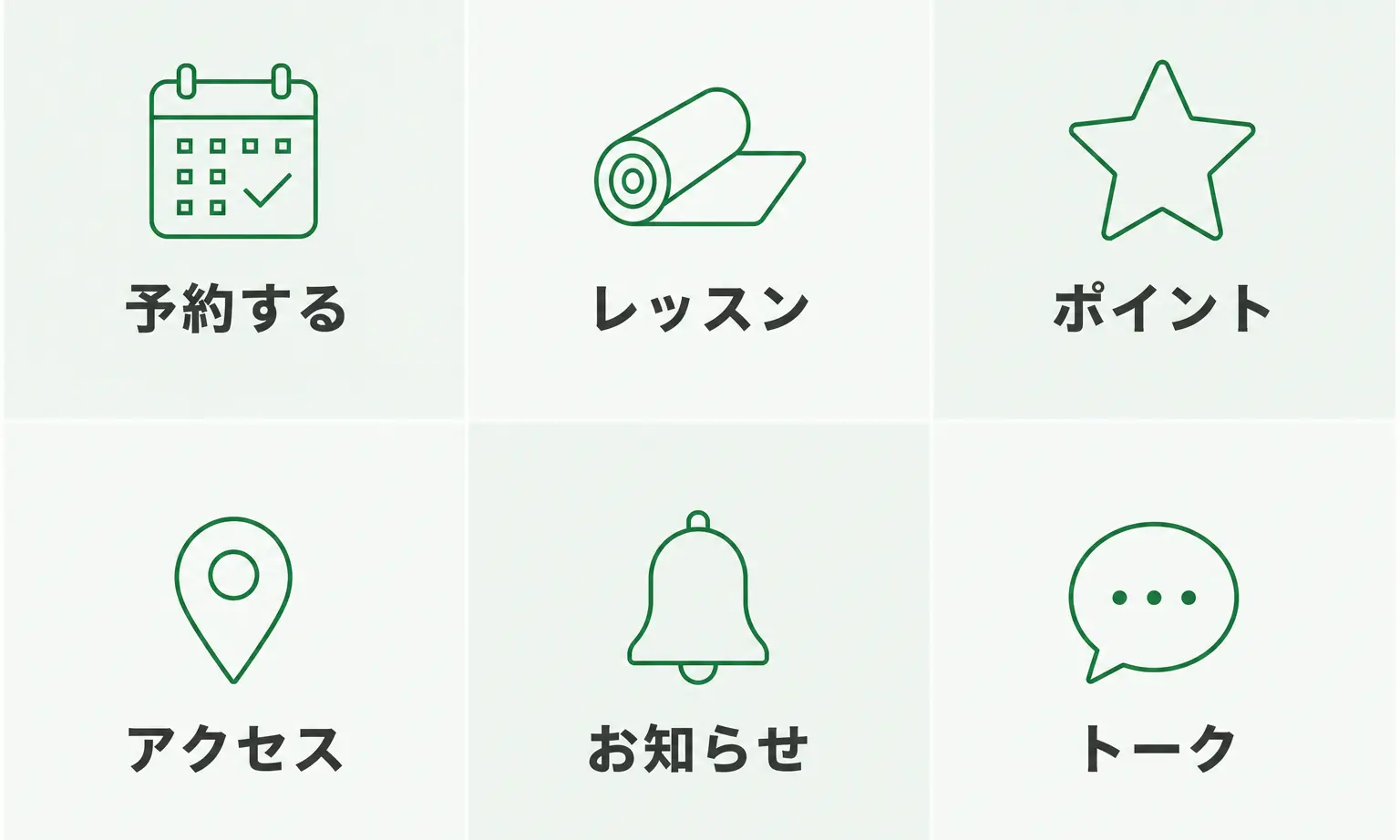
お客様に見えるのは、この画面。
使い方の流れ
文章・画像・ボタン付きから選んで書きます。相手の名前を差し込む欄も使えます。
全員か、タグで絞るか。「会員」かつ「朝ヨガ希望」のように組み合わせると、その場で該当人数が出ます。
すぐ送るか、日時を予約するか、下書きに置いておくか。
自分に試し送りして見え方を確かめ、確認画面で「送信」を押します。送った後の取り消しはできないので、確認画面が一度止めてくれます。
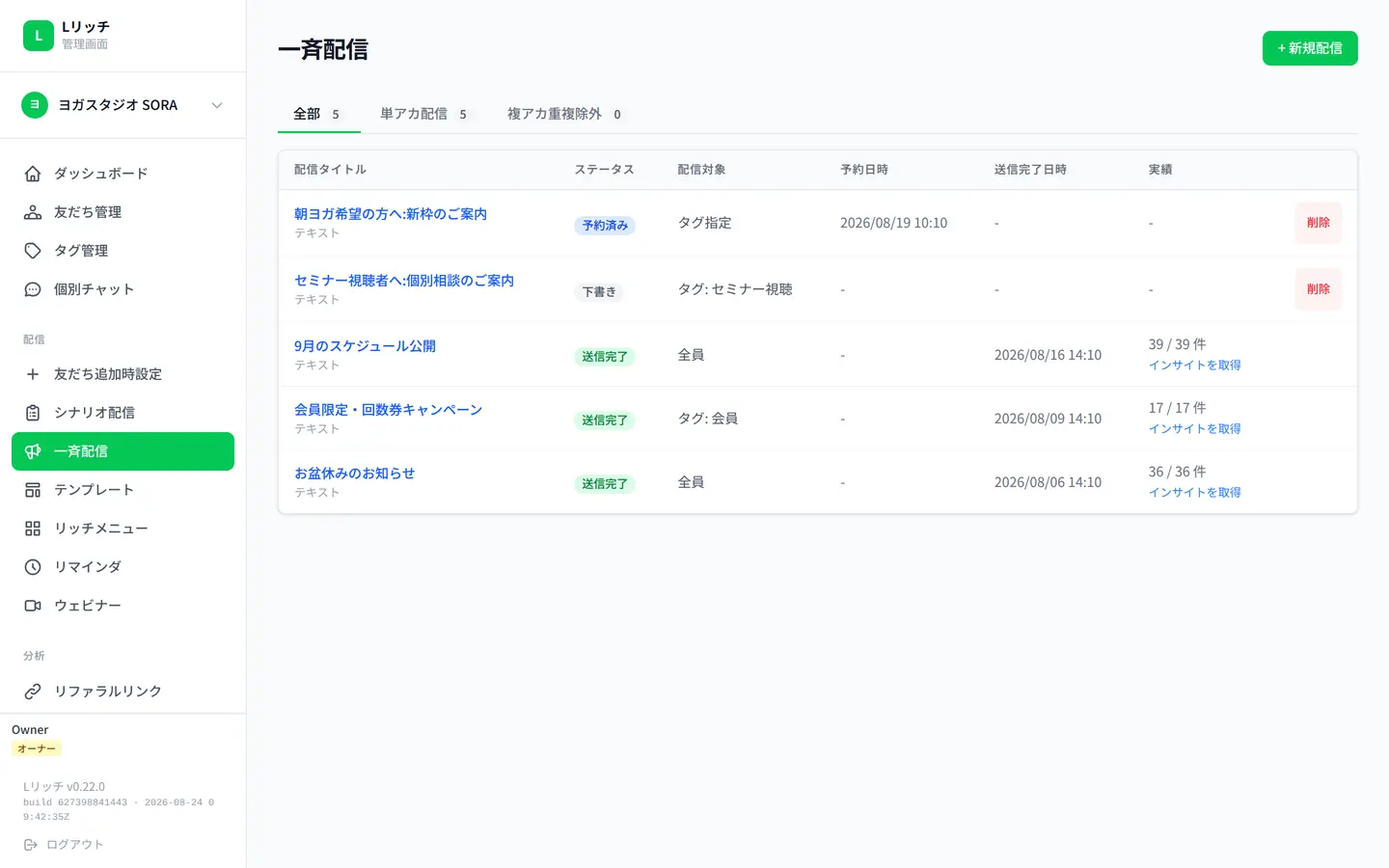
管理画面
一斉配信の一覧。送信済み・予約済み・下書きが並んでいる。
こんな場面で
美容室雨の日の午前中に「本日空きあり」を、来店が3か月あいている人だけに送っています。全員に送っていたときより、外される人が減りました。
 英会話教室
英会話教室月末に来月のスケジュールを全員へ。加えて「振替希望」のタグがある人にだけ、空き枠の案内を別に送っています。
 整体院
整体院スタッフのお休みのお知らせは、その担当を指名しているタグの人にだけ送っています。
よくある質問
分かります。相手の条件を決めた時点で「該当 ○人」と表示されます。
送る前なら、予約済み・下書きの状態でいつでも直したり消したりできます。送信が始まった後は取り消せません。
「重複を除いて送る」を選ぶと、両方を友だち追加している人には1通だけ届きます。送る前に「合計・実際に届く人数・減った数」が表示されます。
予約配信は5分おきに順に送り出す仕組みのため、指定した時刻から最大5分ほど遅れることがあります。