

機能

回答フォーム

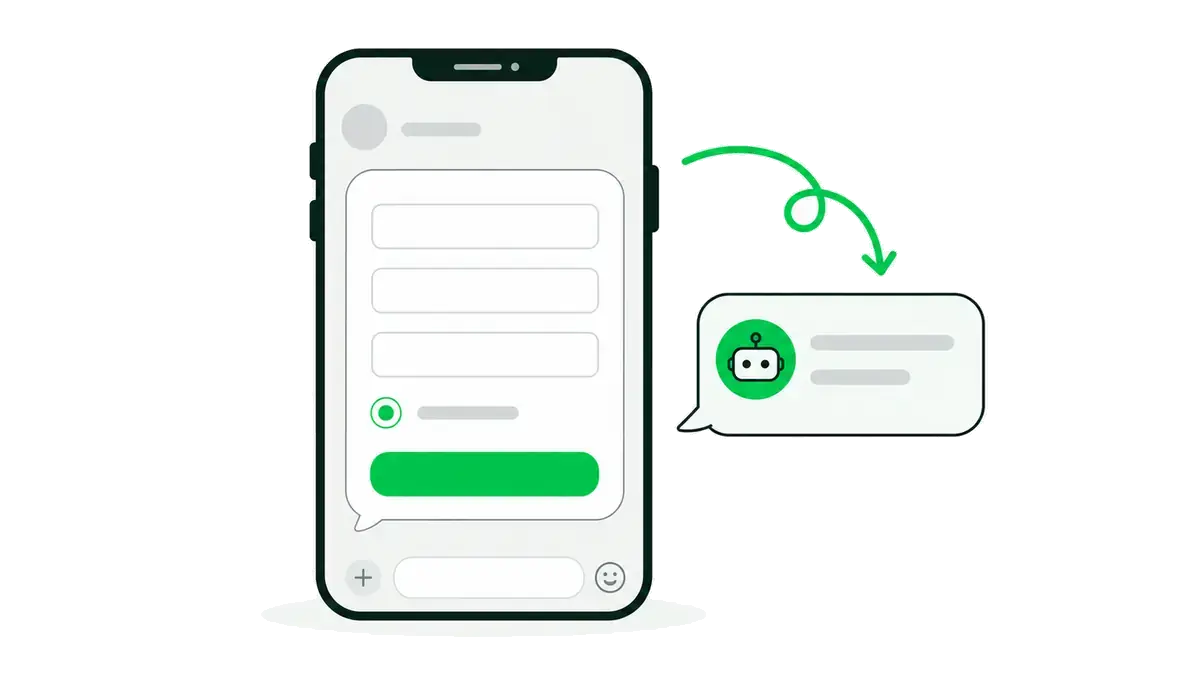
アンケートも申し込みも、LINEの中で終わります。

お客様はLINEを離れずに、フォームに答えたり申し込んだりできます。答えた内容は自動で記録され、そのまま次の案内につながります。

無料プランでも使えます。有料プランも14日間は無料でお試しできます。

こんな悩みに

今、こうなっていませんか。

アンケートを別で作り、誰の回答か分からない

使うと

LINEの中で完結、答えた人も自動で分かる

問診票や申込書を、当日その場で書いてもらう

使うと

来店前にLINEで記入、当日はすぐ本題

答えてもらった内容を、あとで見返せない

使うと

回答はその人ごとに残り、いつでも見返せる

できること

この機能でできること

  • 選択式・自由記入・日付など9種類の項目を組み合わせたフォームを、AIに頼んで(または外部連携で)作れます。回答の確認は管理画面で
  • 回答した人に自動でタグを付けたり、次の案内を始めたりできます
  • 回答はお客様ごとに残り、個別トークの横で見られます
  • 回答後に返すお礼のメッセージも決められます
  • 同じフォームを、配信・リッチメニュー・録画セミナーのどこからでも開けます

お客様に見えるのは、この画面。

使い方の流れ

設定は、この順番だけ。

  1. 1

    フォームを作る

    文章・メール・電話・数字・複数行・選択・チェック・日付の項目を組み合わせます。作るのは、AIに「体験申し込みフォームを、名前と希望日と要望で作って」と頼むのが早い方法です。

  2. 2

    答えた後の動きを決める

    回答した人にタグを付ける、次の案内を始める、お礼のメッセージを返す。必要なものを選びます。

  3. 3

    開く場所を用意する

    配信の文面、トーク画面下のメニュー、録画セミナーの案内。どこからでも同じフォームを開けます。
フォーム回答
フォーム回答の画面。2つのフォームと回答数

管理画面

画面は、こうなっています。

フォーム回答の画面。2つのフォームと回答数。

  • フォームごとに件数と最新の回答日時が並び、開くと1件ずつの回答が見えます
  • 回答した人の名前から、そのまま個別トークを開けます
  • 回答はその人の情報として残るので、後から絞り込みにも使えます

こんな場面で

実際には、こう使われます。

整体院

初回の問診をLINEの中のフォームで。来院前に読めるので、初診の時間が短くなりました。

ヨガスタジオ

体験の申し込みフォームに答えると、当日までの案内が順番に届く自動配信が始まります。

ネットショップ

商品の感想をフォームで集めて、答えてくれた人にポイントを付けています。

よくある質問

回答フォームについて、よく聞かれること

Qお客様はログインが必要ですか?

不要です。LINEの中で開くので、誰が答えたかは自動で分かります。

Qフォームは管理画面のボタン操作だけで作れますか?

項目の組み立ては、AIに頼むか外部の仕組みから行います。作った後の回答の確認と名前の変更は管理画面でできます。

Q答えてもらった内容は、どこで見られますか?

管理画面の「フォーム回答」に、フォームごとに並びます。個別トークの横にも、その人の回答が出ます。

回答フォームも、無料で試せます。

無料プランはカード登録なし。有料プランも無料お試し付き。合わなければ、いつでもやめられます。

無料で始める