
 コーチ・コンサルタント
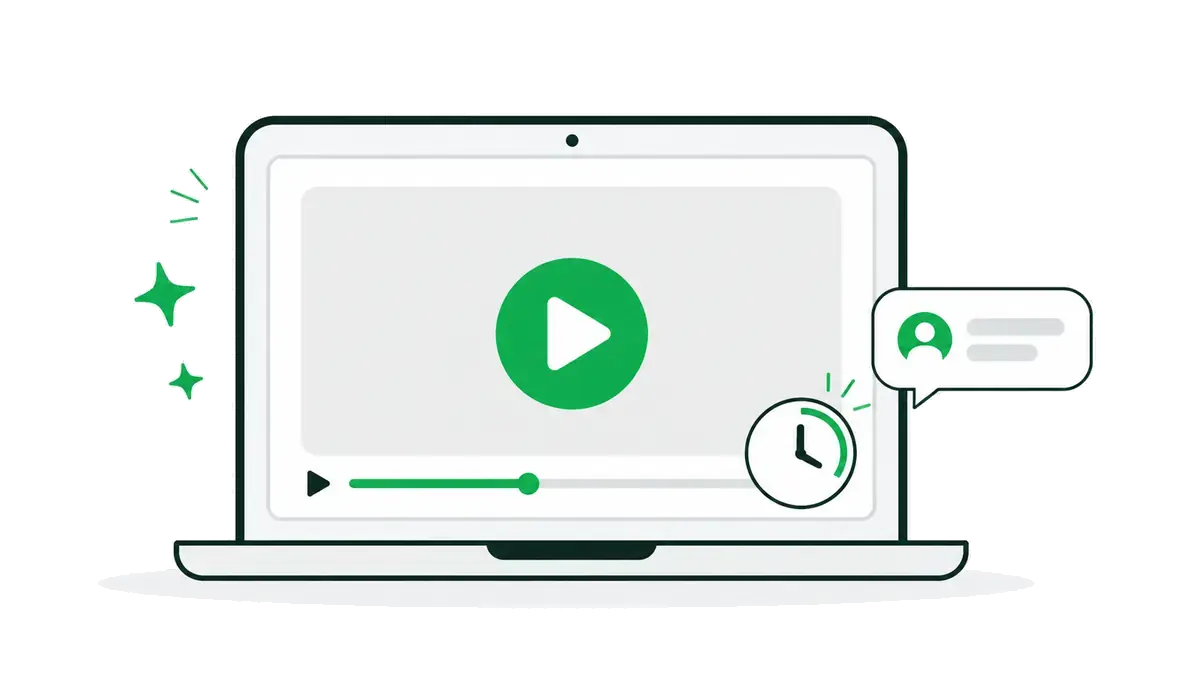
録画した説明会を毎日20時に自動開催。見終わった人がその場で個別相談の枠を選び、Google Meet のリンクまで自動で届きます。
こんな悩みに
毎回ライブでやる時間が、取れない
一度録画すれば、毎日決めた時刻に開催
見た人が、次に進まないまま終わる
見終わったその場で、申し込みや相談へ
来なかった人を、追いかけられていない
来なかった人にも、自動でフォローが届く
できること
※録画セミナーの自動開催だけを別料金で提供しているサービスもありますが、Lリッチでは追加料金なしで使えます。
お客様に見えるのは、この画面。
使い方の流れ
動画と長さを登録し、「毎日19時と21時」「毎週水曜20時」のように予定を入れます。まとめて登録できます。
「開始20分後に申し込みボタン」「40分後に相談予約のカード」のように、出す時刻と中身を決めます。カードのフォームはその場で答えられます。
公開すると視聴ページのリンクが出ます。配信やトーク画面下のメニューに置きます。予約した人には開始5分前に視聴リンクが届きます。
参加した・5分見た・最後まで見た・ボタンを押した・フォームを送った、が段階ごとに出ます。どこで離れたかが分かります。
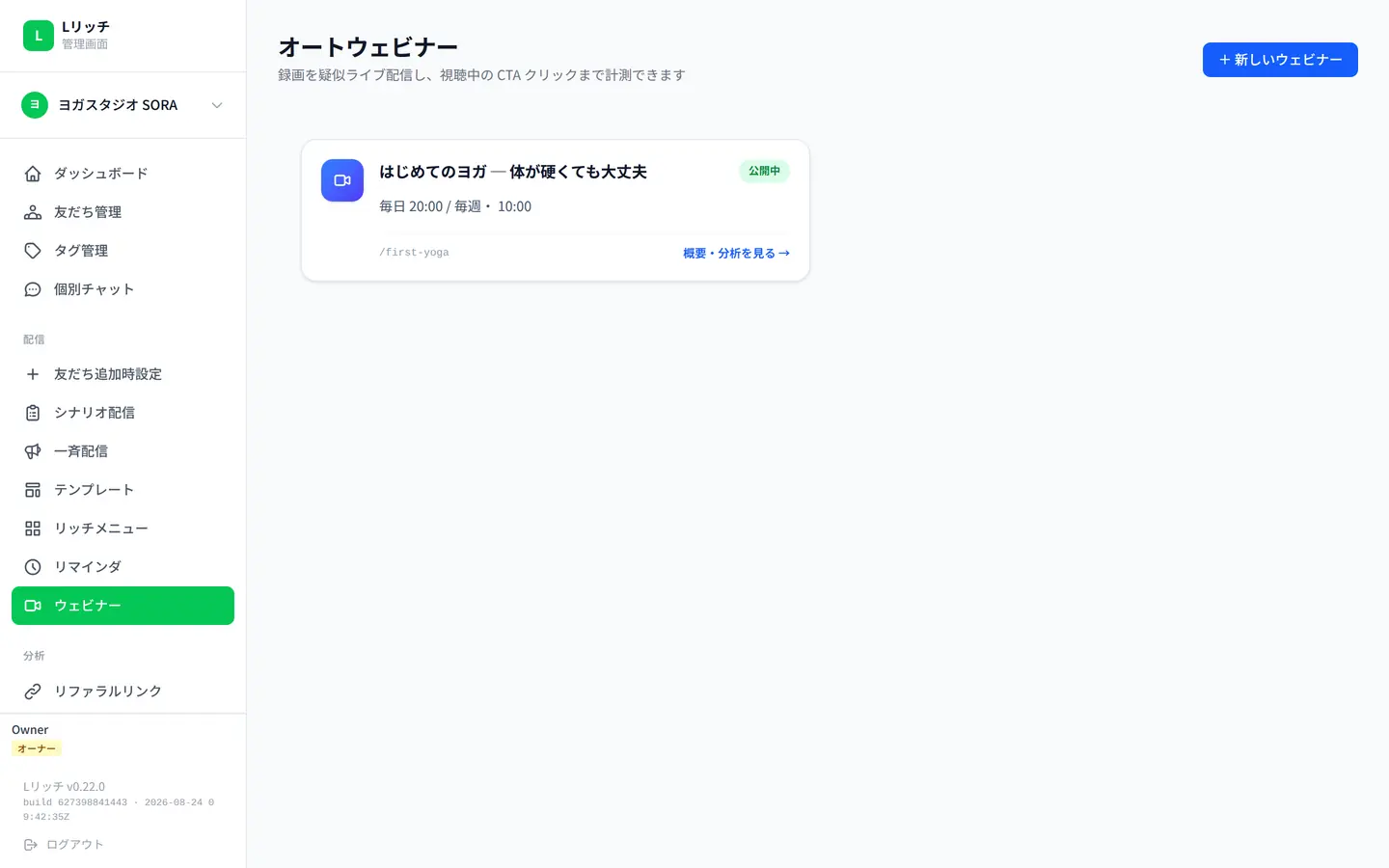
管理画面
録画セミナーの画面。24時間配信中の表示と、参加者数・参加率。
こんな場面で
コーチ・コンサルタント録画した説明会を毎日20時に自動開催。見終わった人がその場で個別相談の枠を選び、Google Meet のリンクまで自動で届きます。
 英会話教室
英会話教室入会説明会を録画にして、毎日12時と21時に。ライブでやっていた頃より、参加できる人が増えました。
 オンライン講座
申し込みボタンを押したのに送らなかった人へ、30分後と翌日に自動でフォロー。取りこぼしが減りました。
よくある質問
参加者には「開始時刻になると自動的に始まります」の待機画面から始まり、時刻どおりに本編が流れます。録画である旨をどう案内するかは、あなたの判断でお決めください。
はい。途中で出すカードのフォームに答えると、空いている日時が出て、選ぶと確定します。オンライン相談なら Google Meet のリンクが自動で発行され、前日と1時間前のリマインドも届きます。
見られません。視聴は友だち追加した人だけです(友だち追加の後に見られるようになります)。