
始め方
申し込んだその日に、使い始められます。
あなたがやることは、2つだけです。メールアドレスで登録すると、あなた専用の管理画面が自動でできます。あとは案内に沿ってLINEとつなぐだけ。担当者の連絡を待つ時間はありません。
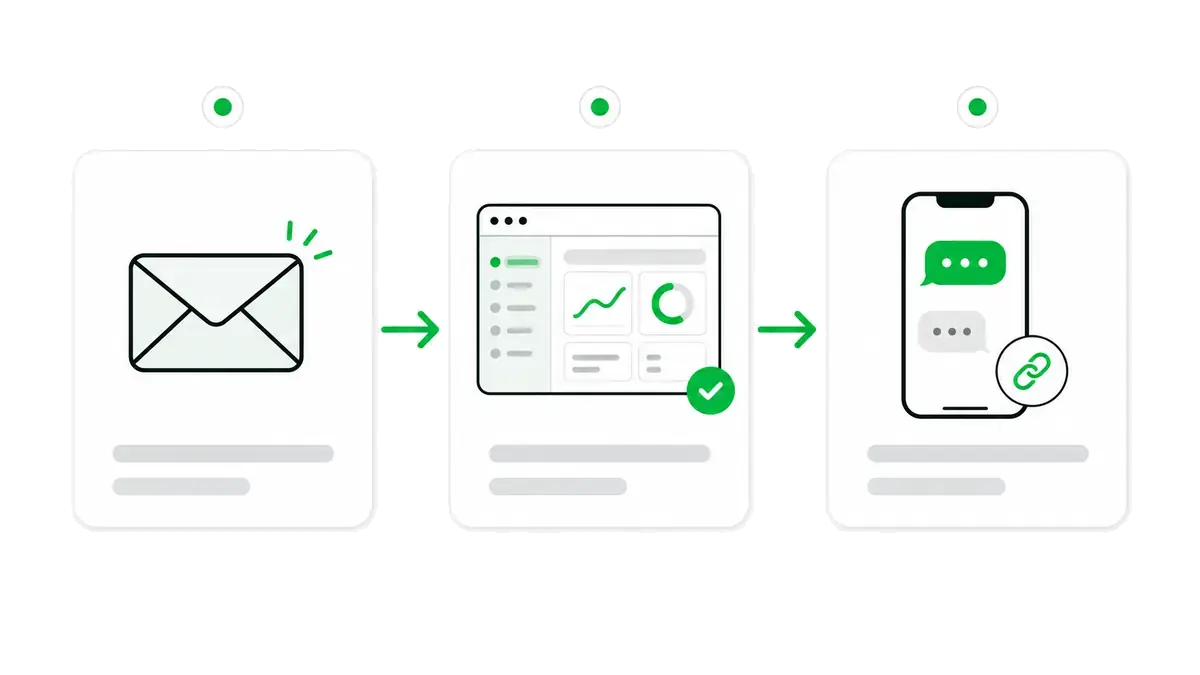
使い始めるまで
登録して、LINEとつなぐ。
この2つです。
間にある作業は、すべて自動で進みます。
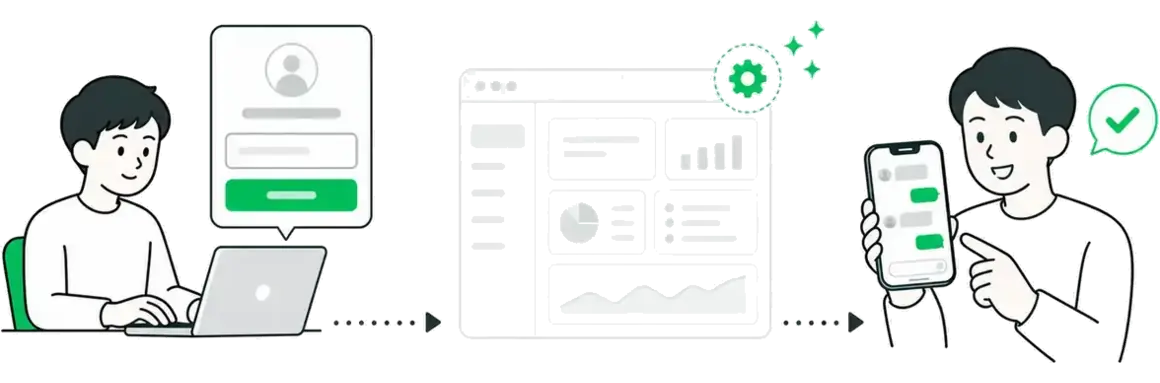
メールアドレスで登録
プランを選んで、メールアドレスを入れるだけ。無料プランに、カード登録は要りません。
あなた専用の管理画面と保管場所が、できあがります。他のお客様と相乗りしない、あなただけの場所です。
案内に沿って、LINEとつなぐ
画面の案内どおりに、順番に進めるだけ。最後に自分のスマホで友だち追加して、つながったことを確かめます。
これで完了です。その日から配信を始められます。
つなぐ設定
迷わないように、できています。
LINEとつなぐ設定は、はじめての方がひとりで進められるように作ってあります。
1画面に、やること1つ
画面ごとに、やることを1つに絞ってあります。上から順に進めるだけで、迷う分かれ道がありません。
間違えても、
その場で分かる
入力を間違えると、どこが違うかがその場で表示されます。最後まで進んでから全部やり直し、にはなりません。
LINE側の設定も、案内つき
一部の設定は、LINEの決まりで、お客様ご自身のLINEのアカウントで行います。どのツールを使っても同じ部分です。ここも画面ごとにご案内します。
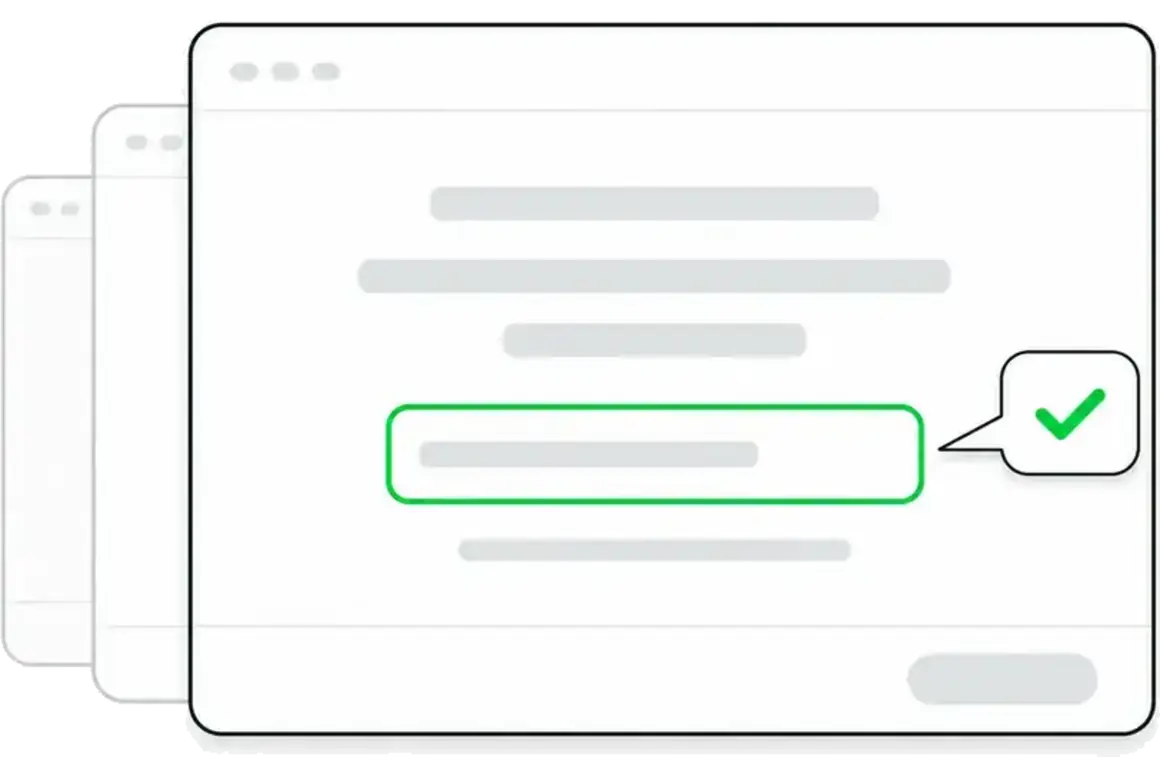
7つの画面で何をするか、先に見る
画面は7つ。1画面につき、やることは1つです。
- 1LINE公式アカウントの情報を入れる
- 2LINEの画面に出る文字列をコピーして貼り付ける写し間違いはその場で分かります
- 3通知の届け先を確認して次へ設定は自動で行われます
- 4ログイン用の設定を入れる
- 5LINEの中で開く画面を作るボタンを押すだけ・自動
- 6つながったか確認その場で自動テスト
- 7自分のスマホで友だち追加して確認ここで完了
乗り換え
今別のツールを使っている方へ
LINE公式アカウントは、そのまま使えます。作り直しも、友だちへの再登録のお願いも要りません。
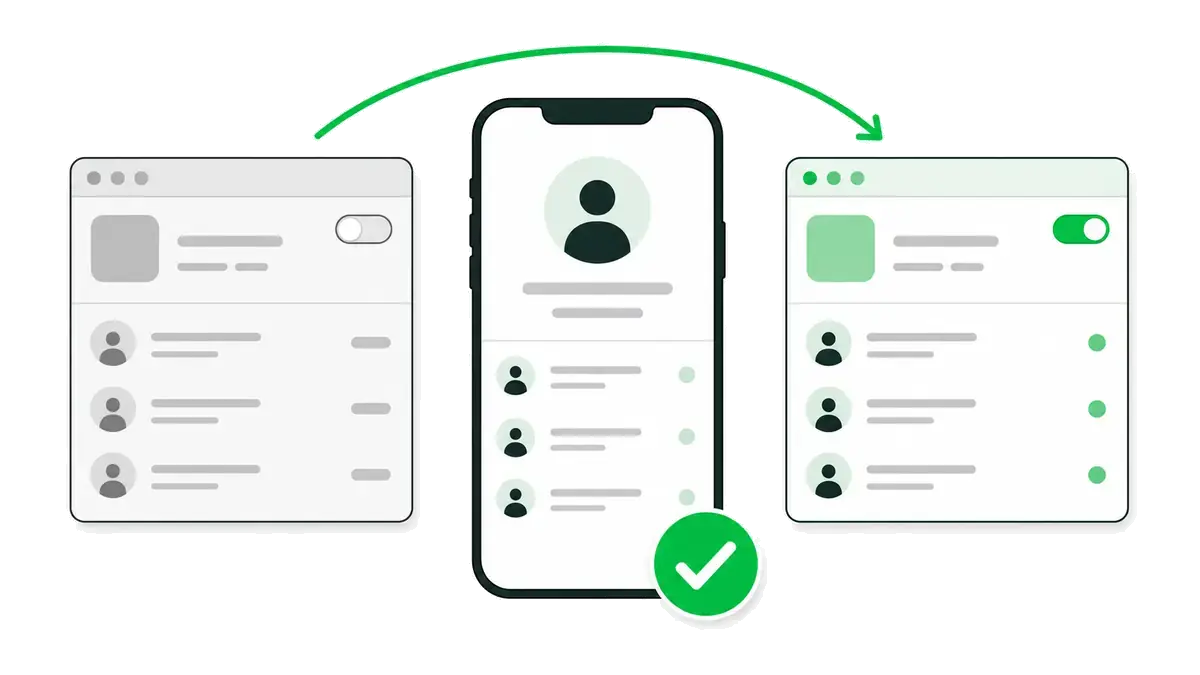
○そのまま使えること
- アカウントの作り直しは不要です。友だちに再登録をお願いする必要もありません
- 認証済み(青バッジ)のアカウントは、今の友だち一覧をそのまま取り込めます
!先に知っておいてほしいこと
- 未認証のアカウントは、LINEの決まりで友だち一覧を取り出せません。今の友だちは、返信やクリックなど反応があった時点で順に取り込まれます(どのツールでも同じです)
- LINEからの通知の届け先は、1アカウントに1つだけ。切り替えた瞬間から、前のツールは反応しなくなります
- 前のツールで作った配信の設定やタグは、自動では移りません。書き出して作り直す形になります
ご相談はお問い合わせからどうぞ。
よくある質問
始める前に、よく聞かれること
Q設定にどのくらい時間がかかりますか?
申し込んだその日のうちに、配信を始められます。LINEとつなぐ設定は7つの画面を順番に進めるだけで、1画面につきやることは1つ。間違えると、どこが違うかがその場で表示されます。
Q機能が多すぎて、使いこなせるか不安です
配信と予約だけで使い始めて構いません。セミナーやポイント、紹介制度は、必要になってから開けば十分です。使わない機能があっても料金は変わりません。
Q今他のLINE配信ツールを使っています。移れますか?
移れます。LINE公式アカウントはそのまま使え、作り直しも、友だちへの再登録のお願いも不要です。先にお伝えしておくと、今使っているツールで作った配信の設定やタグは自動では移らず、作り直しが必要です。切り替えた瞬間から前のツールは動かなくなるので、テスト用のLINE公式アカウント(無料で作れます)で確かめてから本番を切り替える二段階をおすすめします。
QLINEヤフー株式会社のサービスですか?
いいえ。LリッチはLINEヤフー株式会社の提供・関連サービスではありません。LINE公式アカウントが公開している仕組みを使って動く、独立したツールです。
Q何から手をつければいいですか?
まず無料プランで申し込み、LINE公式アカウントとつないでください。そのあとは、一斉配信とステップ配信の2つだけ作れば運用は始められます。予約やポイントは、必要になってから足せば十分です。
QLINE公式アカウントを持っていません。先に作る必要がありますか?
必要です。LINE公式アカウントは無料で作れます。作ったあと、管理画面の案内に沿ってつなぎます。どちらを先に申し込んでも構いませんが、つなぐ作業にはLINE公式アカウントが要ります。
Q認証済みアカウント(青いバッジ)でないと使えませんか?
未認証でも使えます。違いは、いまの友だち一覧を取り込めるかどうかです。認証済みならそのまま取り込めます。未認証はLINEの決まりで一覧を取り出せないため、返信やクリックなど反応があった人から順に入ります。
Qパソコンを持っていません。スマホだけでも使えますか?
使えます。管理画面はスマホの画面幅でも動きます。ただし、LINEとつなぐ最初の設定と、トーク画面下のメニューの画像を用意する作業は、パソコンの方がやりやすいです。
Q複数の店舗があります。まとめて運用できますか?
できます。LINE公式アカウントが店舗ごとに分かれていても、1つの管理画面で切り替えて運用できます。同じ人が2つのアカウントを友だち追加していても、一斉配信で2通送らないようにできます。料金はアカウントごとです。
Q代理店や制作会社に運用を任せています。その形でも使えますか?
使えます。スタッフを追加して、できることを3段階の権限で分けられます。任せる範囲に合わせて権限を選んでください。担当を外すときは、その場で管理画面に入れなくできます。